Автовыкуп лайт версия
Мы, как и прежде, не оказываем помощь с настройкой автовыкупа, но вместе с тем, хотели бы попробовать упросить жизнь, и вам, и нам посредством графической подачи информации. Данная ветка FAQ должна помочь лучше разобраться тем, кто только к нам присоединился и, возможно тем, кто с нами уже давно. Автовыкуп в лайт версии является урезанным, но как только вы поймете логику, то смело можете переходить к более расширенной настройке, описанной здесь тык. А пока приступим?
Как настроить автовыкуп? С чего начать?
Шаг 1. Зайти в королевского стражника и прислать ему ссылку
У нас есть бот - его зовут Королевский стражник тык на стражника, в нем хранится вся информация и настройки для Вашего аккаунта. Для того, чтобы добавить правило автовыкупа нам нужно перейти Настройки-> Магия->Новое правило (смотри Рисунок 1)

Рисунок 1
Сегодня мы будем создавать и рассматривать правило автовыкупа на спортивный костюм. Прежде всего, нам необходимо в поиске на сайте wildberries ввести словосочетание "спортивный костюм" тык и открыть совершенно любую карточку, которая выпала в поиске. Обратите внимание, что ссылка должна быть не на все костюмы, которые открылись по поиску, а только на один нами выбранный тык. Мы копируем ссылку и отправляем ее стражнику тык на стражника, затем нажимаем кнопку назад. Мы вернулись назад и видим перед собой только что созданное правило автопокупки (смотри Рисунок 2), но его нужно доработать.
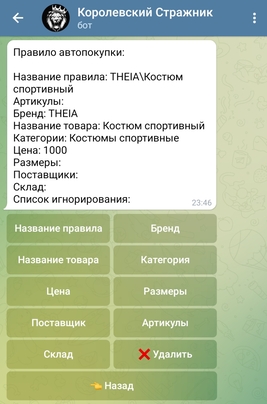
Рисунок 2
Шаг 2. Называем правило
Сначала нажимаем на кнопку "Название правила" и называем наше правило так, как будет удобнее нам в дальнейшем найти его среди других нами созданных правил. Обратите внимание, что название правила не влияет на автопокупку, вы можете обозвать правило как угодно.
Шаг 3. Указываем или не указываем бренд
Нажимаем на кнопку "Бренд". Если вам необходимо, что бы при автопокупке выкупалась определенная марка/бренд костюма, то вписываем необходимый бренд, если же нет, то ставим *
Символ * обозначает то, что выкупаться будет любой бренд.
Шаг 4. Прописываем название товара
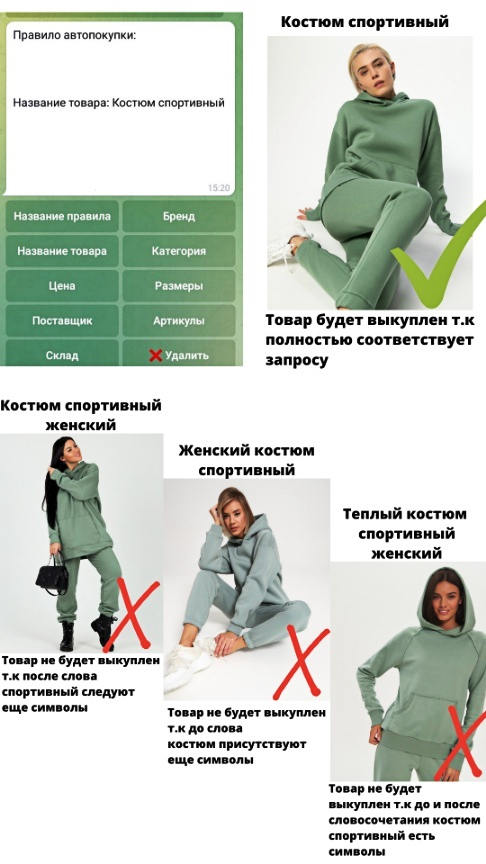
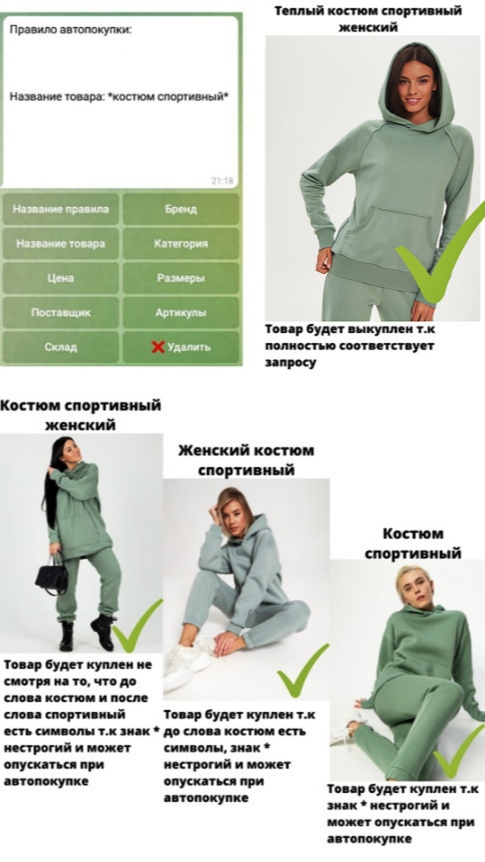
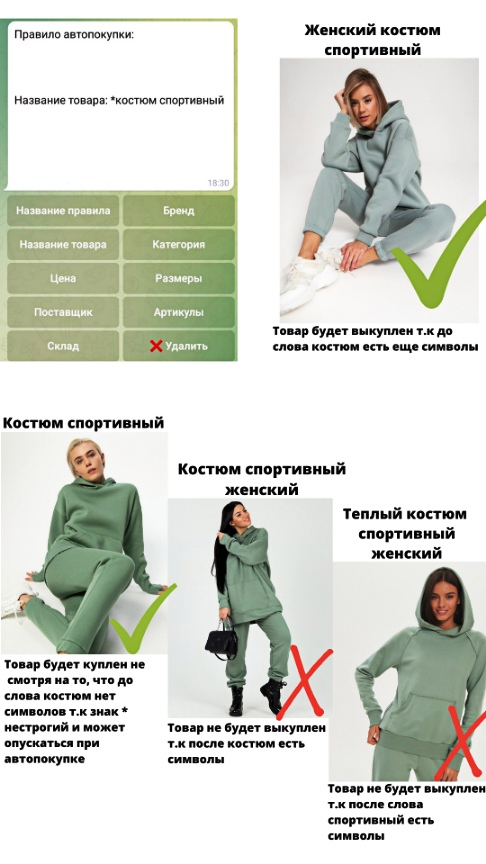
Название товара. Нажимаем на кнопку "Название товара". Название товара напрямую ВЛИЯЕТ на автопокупку, в лайт версии FAQ мы рассмотрим четыре варианта написания правила (в полной версии их несколько больше )
Вариант 1. Название товара в правиле - Костюм спортивный
Вариант 2. Название товара в правиле - *костюм спортивный*
Вариант 3. Название товара в правиле - *костюм спортивный
Вариант 4. Название товара в правиле - Костюм спортивный*

Не забывайте о том, что на совершение ботом автопокупки влияет так же бренд, если он был выбран, категория, цена и склад
Шаг 5. Категория товара
Нажимаем на кнопку "Категория товара". По умолчанию, стражник сам определяет верную категорию, если вы правильно выслали ему ссылку на Шаге 1 и менять ее необходимости нет, но если вы считаете, что категория не нужна вообще - ставим *. Обратите внимание, указывая символ * в правиле, что в данном случае обозначает "любая категория", "все категории", вы даете стражнику указание выкупать товар из всех категории, которые будут подходить под название товара, стоимость, бренд и склад, если таковые были прописаны.
Шаг 6. Проставляем цену
Нажимаем на кнопку "Цена". Необходимый ценовой диапазон вы определяете самостоятельно, он начинается от 0 и задается цифрой. НЕ нужно в правиле прописывать цену таким образом: 500 рублей - рубли по умолчанию опускаются. Цена пишется только цифрой без *, то есть 100* или *100 неверно
Шаг 7. Выбор размера
Нажимаем на кнопку "Размеры". Выбор размеров это ПОЖЕЛАНИЕ, это не фильтр и не поиск и не список отсечения, если ваш размер будет в наличии - бот постарается купить его, если нет - будет выкуплен любой размер
Шаг 8. Выбор склада
Нажимаем на кнопку "Склад". Вы можете указать приоритет выкупа - со склада wildberries или со склада продавца. Не выбирайте ОБА склада - просто снимите с них галочки, если хотите убрать фильтрацию совсем
Шаг 9. Нажать на кнопку включить
После всех настроек вашего правила, не забудьте включить автовыкуп, нажав на кнопку "Включить"(смотри Рисунок 3). По умолчанию автовыкуп выключен

Рисунок 3
Категории поставщик и артикул в версии лайт настраивать не нужно, пока вы не разберетесь с базовой настройкой
Королевский ловец
Для вашего удобства мы создали бота, который будет в отдельный чат присылать оповещения при автовыкупе ссылка на бот. Королевский стражник и королевский ловец это разные боты :). Для запуска необходимо отправить следующее сообщение королевскому ловцу: /start (смотри Рисунок 4)

Рисунок 4
Игнорировать, проверить товар и отменить товар
Когда ваше правило автовыкупа сработает и бот попытается выкупить товар, то вы увидите перед собой две кнопки - Проверить и Игнорировать товар
Рисунок 5, как это будет примерно выглядеть.
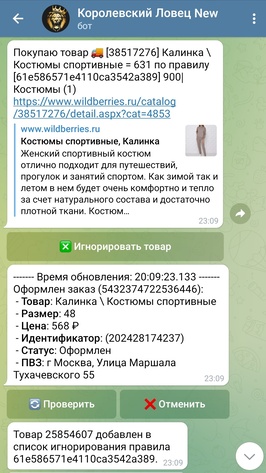
Рисунок 5
Если при нажатии кнопки "Проверить" вы получите сообщение, что "Заказ не найден":-повторите нажатие через 10-20 секунд-если повторно выдаст такое же сообщение "заказ не найден"-это означает, что товара нет в доставках - проверяйте раздел "покупки", вероятнее всего, товар в статусе "отмена магазином"
Если появилась кнопка "Отменить" - Ваш заказ принят системой wildberries в обработку, если кнопки нет - вероятнее всего Ваш заказ отменен магазином или в статусе ожидается
Кнопка "Игнорировать товар" отвечает за перенос артикула товара в список игнорирования, т.е товар не будет куплен повторно, если он появится вновь в боте. Обратите внимание, бот выкупит такой же товар, если на wildberries он был указан под другим артикулом. Пример: у платья размерной сетки от XS до L указан артикул 0000 - мы нажали кнопку игнорировать товар, через час в боте появилось это же платье размера XL c артикулом 0001 - бот выкупит этот товар.
Если вы случайно нажали на кнопку "игнорировать", то товар можно удалить из этого списка, только удалив правило и добавив его заново, будьте внимательны!
Пример рабочего правила
Напоследок, покажем вам верное, рабочее правило - оно не обязательно у вас должно быть точно такое же: на свое усмотрение вы можете менять цену, название правила, название товара, склад и указывать или не указывать бренд. Смотри Рисунок 6
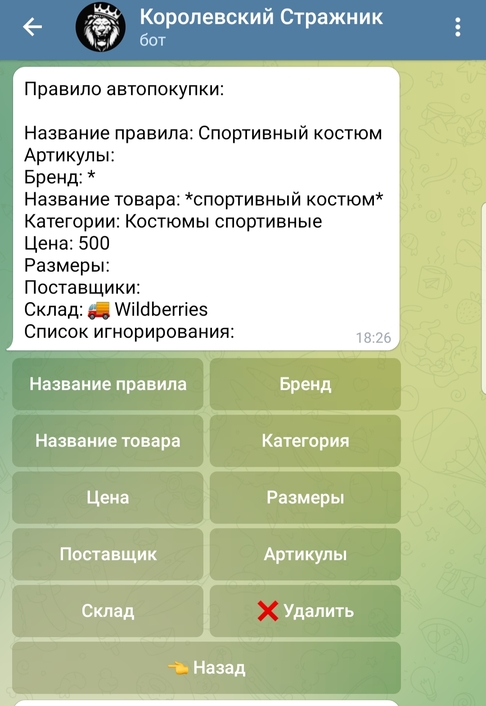
Рисунок 6
Все :) Вы прошли обучение лайт версии настройки автовыкупа. Вы прекрасны!
Автор текста @richerries.